
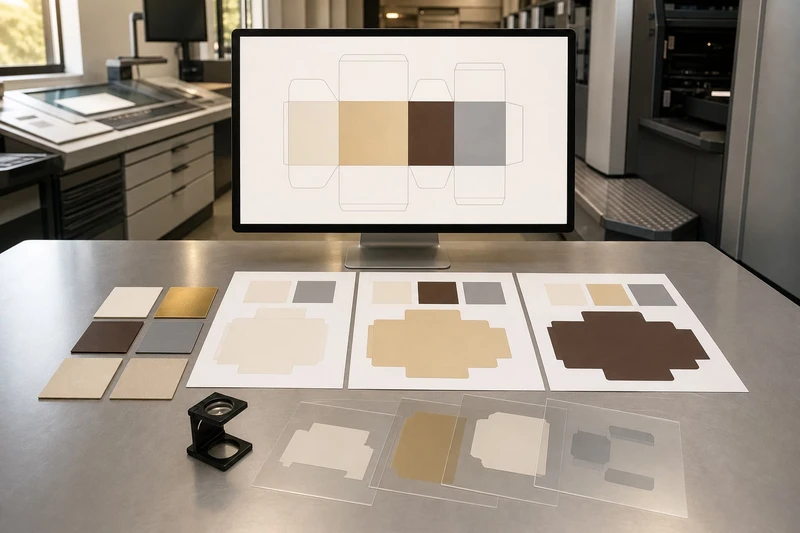
印刷に進める前のデータ確認では、「画面上で正しく見えるか」だけでは不十分です。展開図の版、塗り足し、画像解像度、色設定、特殊加工用レイヤー、可変情報、最終ファイルの管理までを一連で確認する必要があります。
このパッケージ用データのプリフライトチェックリスト(packaging artwork preflight checklist)は、紙箱、ギフトボックス、ラベル、包装用の印刷データを入稿する担当者向けです。デザイナーだけでなく、ブランド担当者、商品企画、購買・調達担当者も、承認前の共通チェックとして利用できます。
まず確認する全体チェックリスト
入稿直前だけに確認を集中させると、修正範囲が広がりやすくなります。デザイン確定時、加工指定時、最終出力時の3段階に分けて確認するのが実務的です。
- 現行かつ承認済みの展開図を使用している
- 仕上がり寸法、折り線、断裁線、塗り足しが正しい
- リンク画像が欠落しておらず、必要な解像度を満たしている
- 使用フォント、アウトライン化の要否、文字化けの有無を確認した
- 色がCMYK、特色、白版などの指定どおりに設定されている
- 黒文字・黒ベタのオーバープリント設定を確認した
- 箔押し、エンボス、ニス、白版、抜き加工などを別レイヤーまたは別版で分けた
- 極小文字、バーコード、QRコード、ロット印字エリアと余白を確認した
- 校正対象のPDFと、制作元データ・リンク素材を整理した
- 承認者、承認日時、ファイル名、版番号を記録した
承認済みの展開図バージョンを確認する
パッケージ印刷で起きやすい事故の一つが、古い展開図へのデザイン配置です。外形が似ていても、折り返し幅、差し込み部、のりしろ、窓抜き位置、寸法が異なることがあります。見た目では判別しにくいため、ファイル名だけでなく寸法と版管理情報を照合してください。
展開図で見るべき基本項目
まず、支給された展開図に以下の情報があるかを確認します。
- 仕上がり寸法(幅・奥行き・高さ)
- 断裁線、折り線、ミシン線、抜き線の区別
- のりしろの位置と幅
- 表面・側面・底面・天面の向き
- 塗り足し範囲
- 加工可能範囲や加工の逃げ寸法
- 展開図の版番号、作成日、承認状態
印刷用の線と、デザイン確認用の補助線は役割が異なります。断裁線や折り線を誤って印刷レイヤーに残すと、意図しない線が製品に出るおそれがあります。逆に、加工指示を含む必要な線を削除すると、製造側で判断できません。レイヤー名とスポットカラー名を保ったまま、どの要素が印刷されるのかを明確にしましょう。
塗り足しと安全域を混同しない
塗り足しは断裁時のわずかなズレを吸収するため、背景色や写真を仕上がり線の外側まで延長する領域です。一方、安全域は、文字やロゴなど切れてはいけない要素を断裁線・折り線から離すための領域です。
一般的に、背景は塗り足しまで伸ばし、重要な文字や細い罫線は断裁線や折り線の近くに置かないようにします。ただし必要な塗り足し量や安全域は、箱の構造、用紙、加工方法、印刷仕様によって変わります。固定値として自己判断せず、採用する展開図と製造条件に沿って確認することが大切です。
展開図を拡大縮小して配置しない
Illustratorなどで展開図全体を拡大・縮小すると、意図しない寸法変更や線幅変更につながります。寸法を変える必要がある場合は、既存の展開図を変形して対応するのではなく、仕様に合った展開図を用意します。
特に、既製サイズから別サイズへ変更した箱、紙厚が変わる箱、差し込み構造を持つ箱では注意が必要です。商品に合わせて箱を設計する場合は、デザインの完成前にオリジナル紙箱の仕様を確認すると、再作業を抑えやすくなります。
リンク画像・フォント・解像度を確認する
データが自分のPCでは正常でも、別の環境で画像が消えたり、フォントが置き換わったりすることがあります。入稿データは「自分の制作環境で開ける」状態ではなく、「他の制作・出力環境でも意図どおりに再現できる」状態に整える必要があります。
リンク画像の欠落と低解像度を防ぐ
配置画像には、リンク配置と埋め込み配置があります。リンク配置はデータ容量を抑えやすい一方、元画像の保存場所が変わるとリンク切れになります。入稿前にリンクパネルを開き、警告表示、更新漏れ、不要なリンクがないかを確認してください。
画像解像度は、元画像のピクセル数だけでなく、レイアウト上での実効解像度で判断します。小さな画像を大きく引き伸ばすと、画面上では気づきにくくても、印刷時に粗さや輪郭のにじみが目立つことがあります。
確認したいポイントは次のとおりです。
- すべての配置画像が見つかる状態になっている
- 印刷サイズで見た実効解像度が用途に足りている
- ロゴや文字を含む画像は、可能ならベクターデータを使う
- 透明背景を含む画像の縁に不要な白フチが出ていない
- RGB画像・CMYK画像・グレースケール画像の扱いを把握している
- 画像補正後の保存先と、配置ファイルが一致している
写真中心のパッケージでは、画像の色味も重要です。モニター表示と印刷結果は一致しないため、肌色、食品色、ブランドカラーを含む写真は、必要に応じて色校正で確認します。
フォントは「見えている」だけで判断しない
フォントが未搭載の環境でファイルを開くと、代替フォントに置き換わり、改行、文字幅、字詰めが変わる場合があります。特に日本語では、商品名、成分表示、注意書きなどの長文で組版崩れが起きると、可読性や法定表示の確認にも影響します。
入稿形式に応じ、次のどちらで扱うかを決めます。
| 方法 | 向いているケース | 注意点 |
|---|---|---|
| フォントをアウトライン化する | ロゴ、見出し、短い固定文言 | 後から文字修正しにくくなる。小さな文字は形状を拡大確認する |
| フォントを埋め込んだPDFにする | 長文、可変性がある原稿、校正を継続するデータ | フォント埋め込み制限や出力設定を確認する |
アウトライン化後は、文字の欠け、細すぎる画、意図しない合字、文字間の変化がないかを確認します。制作元データは、アウトライン化前の編集可能な状態で別保管しておくと、訂正や改版に対応しやすくなります。
色設定とオーバープリントを見直す
色の確認は、CMYKにしているかだけでは終わりません。プロセスカラー、特色、白インキ、透明ニス、箔版など、それぞれがどのように出力されるべきかを明確にする必要があります。
RGB・CMYK・特色の役割を整理する
RGBはディスプレイ表示向けの色空間であり、印刷では通常CMYKまたは特色へ変換されます。RGBの鮮やかな青・緑・蛍光色などは、CMYK印刷で同じ見え方にならないことがあります。ブランドカラーに再現の優先度があるなら、CMYK値だけでなく、特色指定の可否や採用する用紙での見え方を確認しましょう。
以下のように、使用目的を整理すると指示の漏れを減らせます。
- 写真・多色グラデーション:主にCMYK
- ブランド固有色:CMYK指定または特色指定を検討
- 透明素材や濃色紙への白文字:白インキ用の別版が必要になる場合がある
- 箔押し・ニス・エンボス:印刷色ではなく加工用の特色として管理することが多い
特色名は「金」「白」「加工」など曖昧な名称ではなく、用途が判別できる名前にします。たとえば「FOIL_GOLD」「VARNISH_GLOSS」「WHITE_INK」といったルールを案件内で統一すると、制作・確認・製造の間で誤解が起きにくくなります。実際の名称ルールは、依頼先の指定がある場合はそれに従ってください。
オーバープリントはプレビューで必ず確認する
オーバープリントは、下の色を抜かずに上から重ねて刷る設定です。黒い小文字や細い罫線では、位置ズレによる白抜けを抑える目的で使われることがあります。しかし、白オブジェクトや意図しない色にオーバープリントが設定されると、白が消えたり、下地の色と混ざったりする原因になります。
確認時は、作成ソフトのオーバープリントプレビューまたは出力プレビューを有効にし、次をチェックします。
- 白文字・白いロゴが消えていない
- 黒文字が必要以上にリッチブラック化していない
- 黒ベタの上にある細い白抜き文字がつぶれそうになっていない
- 透明効果、乗算、スクリーンなどの描画モードに意図しない変化がない
- ノックアウトとオーバープリントの指定がデザイン意図と一致している
画面の通常表示だけではオーバープリントの問題を見落とすことがあります。最終PDFでも同様に確認することが重要です。
箔押し・エンボス・ニス・抜き加工のレイヤーを分ける
特殊加工は、通常のCMYK印刷とは別工程で処理されることがあります。見た目のデザインと加工指示が一つのレイヤーに混在していると、加工範囲の判断違いにつながります。箔押し、エンボス、デボス、部分ニス、マットニス、白版、窓抜き、ミシン線などは、用途別に明確に分離してください。
加工指示レイヤーの基本ルール
加工用データは、通常、専用のスポットカラーと専用レイヤーで作成します。加工対象は塗りつぶしで明示し、製品にその色が印刷されることを意図しない場合は、出力上の扱いを依頼先の仕様に合わせます。
最低限、次を揃えると確認しやすくなります。
- 加工ごとに別レイヤーを作る
- レイヤー名に加工内容を明記する
- 加工用スポットカラーを通常印刷色と区別する
- 加工位置が表面・裏面・側面のどこかを確認する
- 加工範囲と印刷範囲の重なりを拡大表示で確認する
- 加工レイヤーを単独表示したPDFまたは確認用ページを用意する
加工には細かさ・位置・紙質の制約がある
極端に細い線、小さな文字、細かい抜き柄は、箔やニス、エンボスで意図どおりに表現できない場合があります。また、折り線の上、のりしろ付近、立体箱の角、窓抜きの近くは加工の安定性を確認したい場所です。
加工の可否は、デザインデータだけで断定できません。紙の種類、紙厚、印刷方式、表面加工、加工面積、箱の構造によって変わるため、採用する仕様に対する最小線幅・最小文字サイズ・位置の制約を事前に確認しましょう。
小さい文字・コード・余白を実寸で点検する
パッケージは限られた面積に情報を載せるため、文字が小さくなりがちです。しかし、読めるかどうかは画面を拡大した状態では判断できません。必ず仕上がりサイズ、できれば実物大で出力して確認します。
極小文字と白抜き文字のリスク
注意書き、成分表示、問い合わせ先、ロット欄などは、変更しにくい重要情報です。以下の状態は読みづらさやつぶれにつながる可能性があります。
- 細すぎる書体を小さく使用している
- 濃色ベタの上に小さな白抜き文字を置いている
- 文字が折り線、断裁線、角、のりしろに近い
- 文字の周囲に写真や柄があり、コントラストが弱い
- 細い罫線やバーコードが、加工や印刷の重なり部分にある
小さい文字の最適なサイズは、書体、色、印刷方式、紙、背景によって変わります。仕様書の最小値がある場合はそれを優先し、ない場合でも実寸PDFで読みやすさを確認してください。
バーコード・QRコードは周囲の余白まで含めて確認する
バーコードやQRコードは、図柄だけではなく周囲の余白が読み取りに影響します。特にバーコードの左右に必要な余白はクワイエットゾーンと呼ばれ、文字、罫線、柄、断裁線が近すぎると読取性を損なうことがあります。
確認項目は次のとおりです。
- コードが変形されず、縦横比が保たれている
- バーコードの線が十分に鮮明である
- QRコードの周辺に十分な余白がある
- 背景とのコントラストが確保されている
- 曲面、折り目、角、のりしろを避けて配置している
- 最終出力PDFや試し刷りで実際に読み取れる
ラベルでは、コード、商品名、内容量、期限表示などを近接配置することもあります。商品ラベル・ステッカーの作成仕様を確認する際は、貼付面の形状と、後工程で印字する情報のスペースも含めて設計すると安全です。
最終制作ファイルをパッケージ化し、承認記録を残す
最後の工程は、PDFを書き出して終わりではありません。どのファイルが承認済みで、何を根拠に製造するのかを、誰が見ても分かる状態にします。これが版違い、修正漏れ、旧データ使用の防止につながります。
入稿フォルダに含めるもの
依頼先の指定が優先ですが、一般的には以下を整理します。
- 最終印刷用PDF
- 編集可能な元データ
- リンク画像一式
- 使用フォントの情報、またはアウトライン化前の保管データ
- 加工指示が分かる確認用PDF
- 色指定、加工指定、展開図版番号を記した仕様メモ
- 承認済みのデザイン見本
- 修正履歴または版管理表
PDFは、ページサイズが展開図と一致しているか、不要なトンボや注釈が残っていないか、画像・フォント・特色が想定どおりに含まれているかを確認します。複数面を含む案件では、表面と裏面、左右の向き、ページ順も確認対象です。
ファイル名は「最新版」が分かる形にする
「final」「final2」「最新版」のような名前だけでは、承認後に混乱しやすくなります。製品名、部材、版番号、日付、状態を一定の順序で含めると、識別しやすくなります。
例:
商品名_化粧箱_表裏_Rev03_2025-06-15_承認済.pdf
日付表記や版番号のルールをチーム内で統一し、承認済みフォルダへの書き込み権限を限定すると、承認後の意図しない差し替えも防ぎやすくなります。
承認時に確認する最終質問
承認者はデザインだけでなく、製造される内容として問題がないかを確認します。
- 商品名、品番、容量、表示内容は最新か
- 表裏・天地・左右の向きは正しいか
- 展開図と箱仕様の版番号は一致しているか
- 色、加工、白版、ニス、抜き位置の指示は明確か
- バーコードやQRコードは最終PDFから読み取れるか
- 旧版の文言、旧ロゴ、旧画像が残っていないか
- 承認対象のファイル名と版番号を関係者で共有したか
よくある入稿ミスと防ぎ方
| よくあるミス | 起こりやすい原因 | 防ぐ方法 |
|---|---|---|
| 古い展開図を使う | 似たファイルが複数ある | 版番号・寸法・承認状態を照合する |
| 背景の白フチが出る | 塗り足し不足 | 背景や写真を指定の塗り足しまで延長する |
| 画像が粗い、または消える | 低解像度・リンク切れ | 実効解像度とリンク状況を確認し、パッケージ化する |
| 白文字が消える | オーバープリント設定 | 出力プレビューで白オブジェクトを点検する |
| 箔やニスの位置が違う | 加工指示が印刷データに混在 | 加工別レイヤー・スポットカラーで分離する |
| 折り線上の文字が読みにくい | 安全域の不足 | 重要情報を折り線・断裁線から離す |
| バーコードが読めない | 余白不足・変形・低コントラスト | クワイエットゾーン、比率、最終読取を確認する |
| 承認後に旧データで進む | ファイル名と版管理が曖昧 | 版番号、承認日時、保管場所を固定する |
まとめ:プリフライトは「印刷できる」ではなく「意図どおり作れる」を確かめる工程
パッケージデータのプリフライトでは、展開図、画像、フォント、色、オーバープリント、特殊加工、可読性、最終ファイル管理を順番に確認します。どれか一つでも曖昧なままでは、再入稿、仕様確認、修正コストにつながる可能性があります。
まずは本記事のチェック項目を、自社の入稿承認シートに転記して運用してみてください。箱の構造や特殊加工を伴う案件では、デザイン確定前に展開図と加工条件を照合し、最終PDFでは実寸・出力プレビュー・コード読取まで確認するのが実用的です。
